神笔云(蝴蝶网)使用文档
Hiddify mac 使用教程
下载软件
Mac下载1 :https://doc.sbno.de/soft/hiddify/v4.0.4/Hiddify-MacOS.dmg
Mac下载2 https://github.com/hiddify/hiddify-app/releases/latest/download/Hiddify-MacOS.dmg
安装:
双击下载的软件
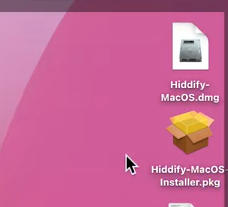
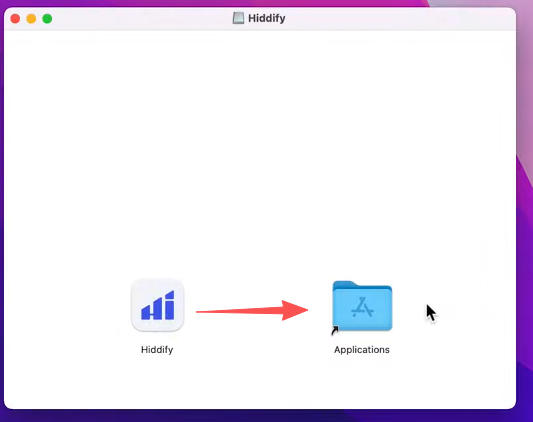
将图标 拖动到 应用程序 Applications
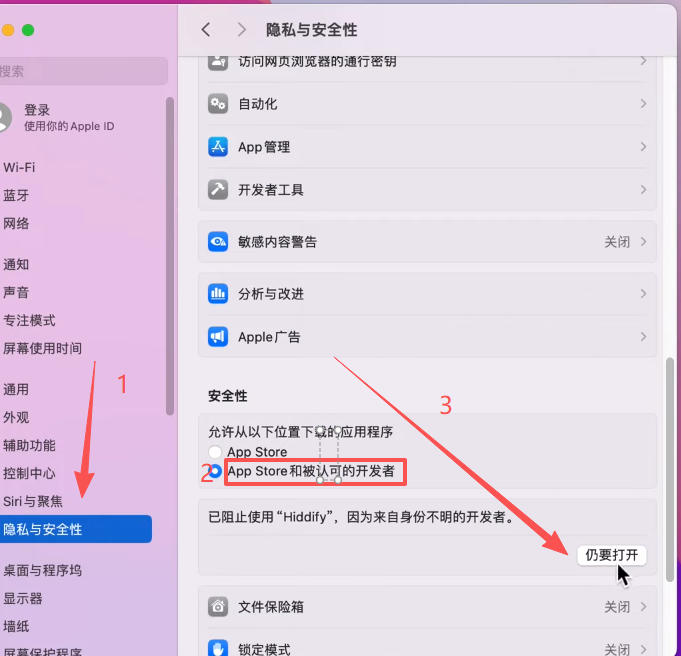
软件打开(初次可能遇到打不开的情况处理方法)
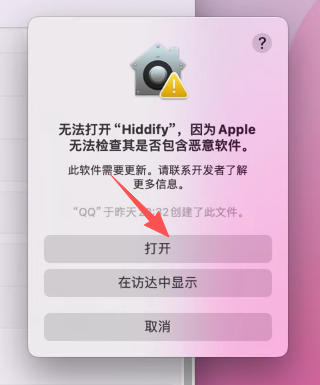
显示无法打开

处理方法:设置—-》安全性与隐私—–》安全性—-》APPstore和被人可的开发者—-》选任要打开
错误 处理,若提示 文件损坏,按提示在终端运行命令
sudo xattr -rd com.apple.quarantine /Applications/Hiddify.app
请输入 电脑密码
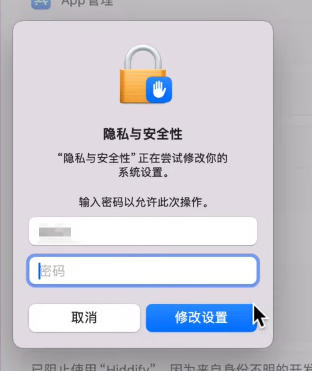
请选择打开
软件使用
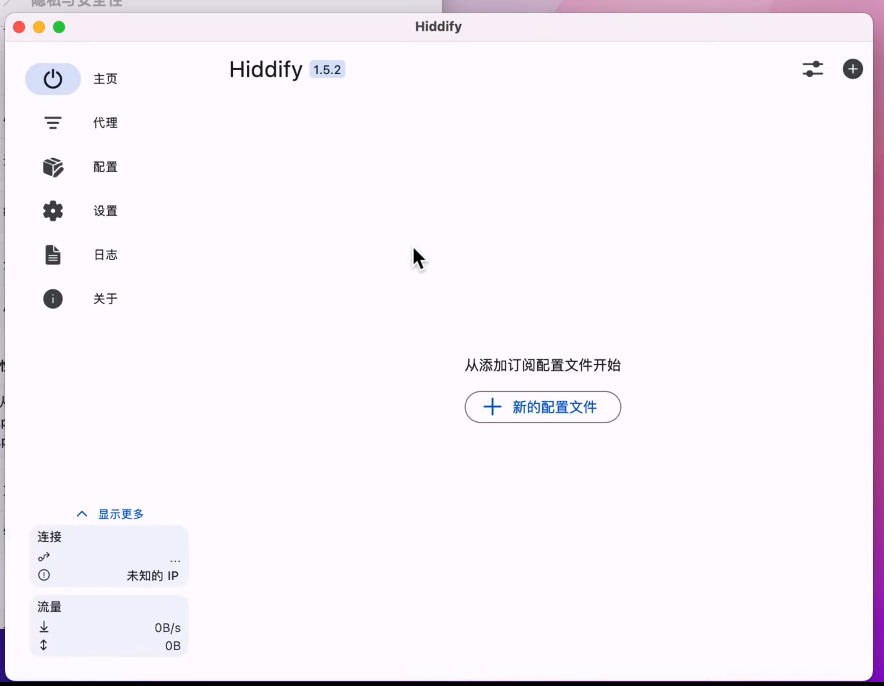
1,选择 “新的配置文件”
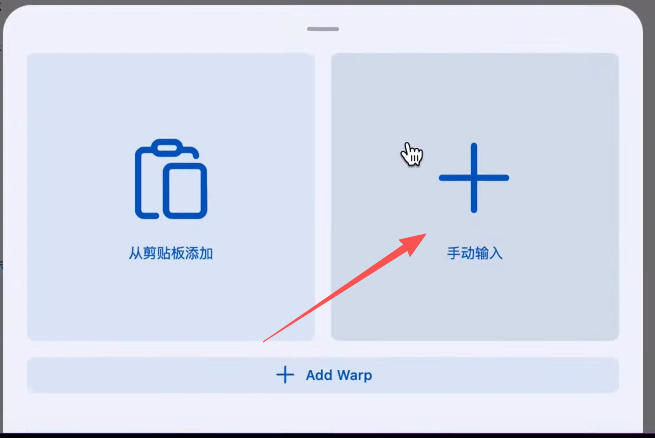
2,选择 手动输入 注意此步骤,也可到网站一键订阅,一键导入功能,演示是为了让大家明白过程
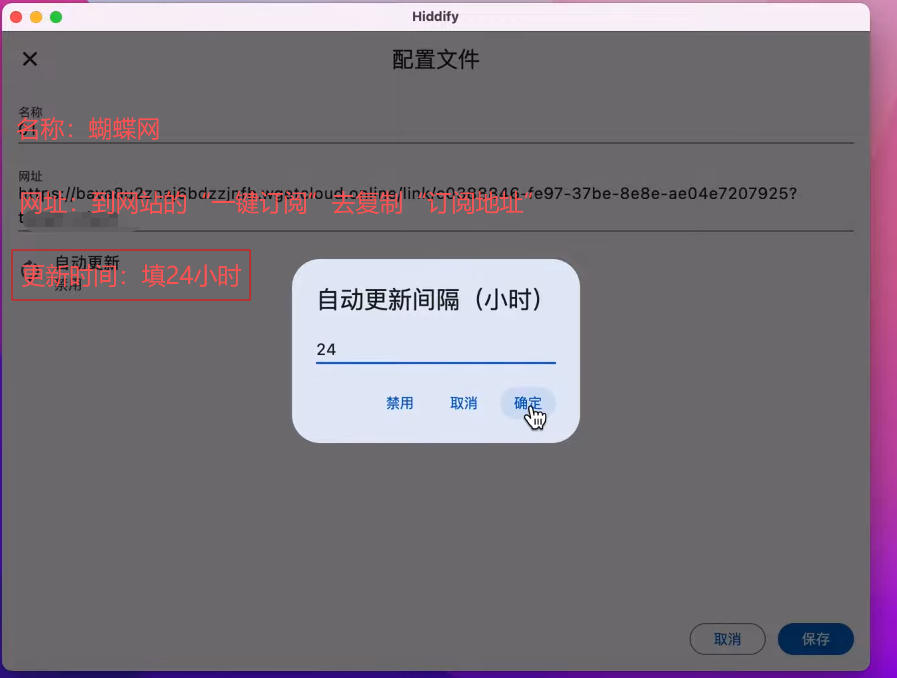
3 ,按图中所示填写 内容
4,主面版显示内容 订阅没问题,可以选 连接
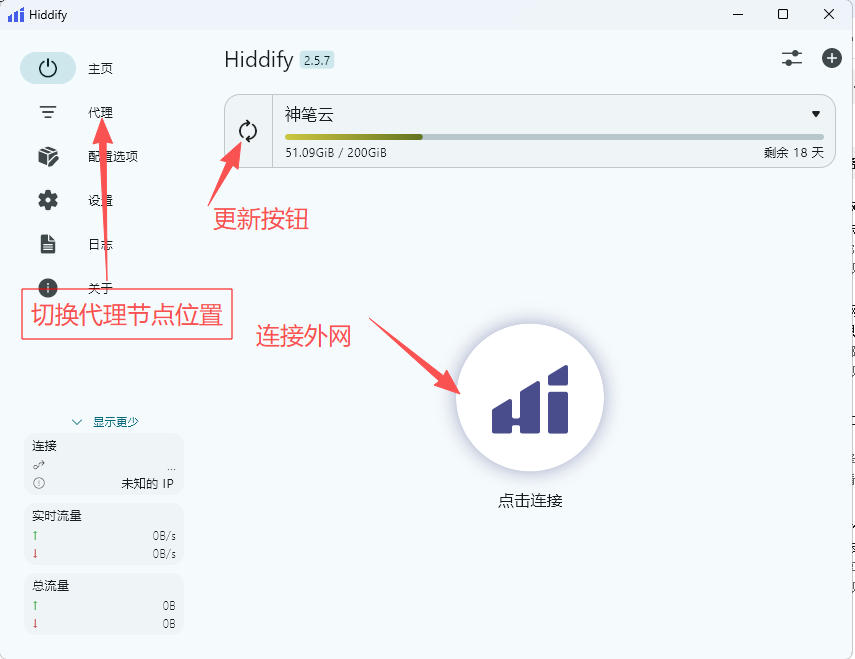
5,代理页,可以选择相关节点。
错误处理
Mac 系统上安装或打开 Hiddify 时提示“已损坏,打不开。你应该将它移到废纸篓”或者“无法验证开发者”,这其实是 macOS 的安全机制(Gatekeeper)在拦截未在 App Store 上架或没有经过苹果官方签名的第三方软件。
别担心,软件本身没有坏。你可以通过以下几种方法来解决:
方法一:极速解锁(最常用)
这是最简单的方法,直接在系统设置里给它“放行”:
保持提示“已损坏”的弹窗关闭。
打开 Mac 的 系统设置 (System Settings)。
下滑找到并点击 隐私与安全性 (Privacy & Security)。
向下滚动,寻找 “安全性” 这一栏。
你会看到一条提示,大意是 “由于 Hiddify 不是来自可识别的开发者,因此被阻止打开”。
点击旁边的 “仍要打开” (Open Anyway),然后输入你的 Mac 开机密码确认即可。
方法二:终极命令(如果方法一不奏效)
如果系统设置里没有出现“仍要打开”,或者点击后依然报错,可以通过终端(Terminal)彻底移除这个安全限制:
打开 Mac 的 终端 (Terminal)(可以通过 Command + 空格键 搜索“终端”找到)。
复制并粘贴以下命令(注意:后面有一个空格):
sudo xattr -r -d com.apple.quarantine
打开你的 访达 (Finder) -> 应用程序 (Applications),找到 Hiddify 的图标。
将 Hiddify 的图标拖拽到刚才的终端窗口中(它会自动帮你生成软件的路径),此时命令看起来应该像这样:
sudo xattr -r -d com.apple.quarantine /Applications/Hiddify.app
按下回车键 (Enter),终端会提示输入密码(Password)。
输入你的 Mac 开机密码(注意:输入密码时屏幕上不会显示任何东西,连星号都没有,这是正常的,盲输完直接按回车即可)。
执行完毕后,重新去应用程序里双击打开 Hiddify,就能正常运行了!